裝大爺U(kuò)盤啟動制作工具裝系統(tǒng)圖文方法詳細(xì)介紹
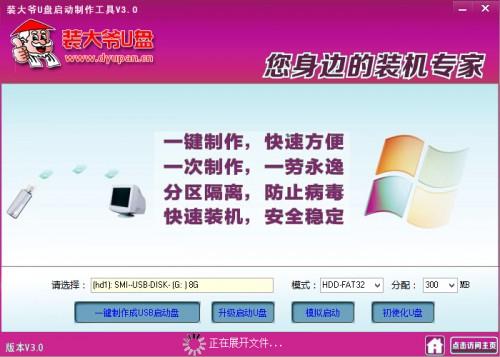
裝大爺U(kuò)盤是一款常用的U盤啟動制作工具,可以幫助用戶輕松制作啟動U盤并安裝操作系統(tǒng)。下面將詳細(xì)介紹如何使用裝大爺U(kuò)盤啟動制作工具來裝系統(tǒng)。
一、準(zhǔn)備工作
- 一個容量至少8GB的U盤(建議16GB以上)。
- 下載裝大爺U(kuò)盤啟動制作工具(官方網(wǎng)站或可信來源)。
- 下載需要安裝的操作系統(tǒng)鏡像文件(如Windows 10 ISO)。
- 備份U盤中的重要數(shù)據(jù),因?yàn)橹谱鬟^程會格式化U盤。
二、制作啟動U盤
- 將U盤插入電腦USB接口。
- 運(yùn)行裝大爺U(kuò)盤啟動制作工具。
- 軟件會自動識別U盤,確認(rèn)選擇的U盤是否正確。
- 點(diǎn)擊“一鍵制作”按鈕,軟件會開始格式化U盤并寫入啟動文件。
- 等待制作完成,通常需要幾分鐘時間。制作完成后,U盤即可用于啟動。
三、設(shè)置電腦從U盤啟動
- 將制作好的啟動U盤插入需要裝系統(tǒng)的電腦。
- 重啟電腦,在開機(jī)時按下啟動快捷鍵(常見的有F12、F2、Del、Esc等,不同品牌電腦快捷鍵可能不同)。
- 進(jìn)入啟動菜單,選擇U盤作為啟動設(shè)備。
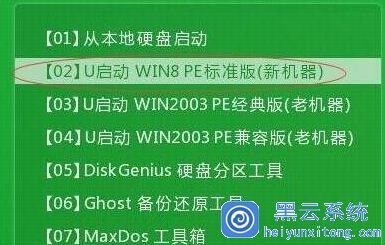
- 電腦將從U盤啟動,進(jìn)入裝大爺U(kuò)盤啟動菜單。
四、安裝操作系統(tǒng)
- 在啟動菜單中選擇“運(yùn)行裝大爺WinPE系統(tǒng)”或類似選項(xiàng),進(jìn)入PE環(huán)境。
- 進(jìn)入PE桌面后,打開“裝大爺一鍵裝機(jī)”工具。
- 在工具中選擇之前下載的操作系統(tǒng)鏡像文件。
- 選擇系統(tǒng)安裝的分區(qū)(通常為C盤)。
- 點(diǎn)擊“執(zhí)行”按鈕,開始安裝系統(tǒng)。
- 安裝過程中電腦可能會重啟多次,無需干預(yù)。
- 等待安裝完成,進(jìn)入系統(tǒng)桌面后,即可進(jìn)行驅(qū)動安裝和軟件配置。
五、注意事項(xiàng)
- 制作啟動U盤前,請確保U盤中沒有重要數(shù)據(jù)或已備份。
- 下載操作系統(tǒng)鏡像時,請選擇官方或可信來源,避免安全風(fēng)險。
- 安裝系統(tǒng)前,請確保電腦電量充足或連接電源。
- 若安裝過程中遇到問題,可參考裝大爺U(kuò)盤官方教程或?qū)で髱椭?/li>
通過以上步驟,您就可以使用裝大爺U(kuò)盤啟動制作工具成功安裝操作系統(tǒng)。希望本教程對您有所幫助。
如若轉(zhuǎn)載,請注明出處:http://www.iqgnxkx.cn/product/51.html
更新時間:2026-10-11 05:33:37